
Tässä artikkelissa tutustumme WordPress -julkaisualustan käyttämään tekniikkaan, asennamme WordPressin vaatiman teknologiapinon omalle koneelle ja asennamme lopuksi WordPressin.
Miksi WordPress paikallisesti?
Yleensä WordPress-julkaisualustaa ajetaan pilvipalvelussa. Palvelu ostetaan suoraan palveluna tai sitten asennetaan WordPress itse omaan webbihotelliin. Mutta joissakin tilanteissa voi olla tarpeen ajaa WordPressiä omalla tietokoneella paikallisesti.
Paikallinen WordPress voi olla kätevä esimerkiksi silloin, jos netistä ei ole vielä ostettu WordPress-palvelua, mutta halutaan jo alkaa kehittämään uutta WP-saittia.
Myös WordPressin harjoittelukäyttö onnistuu ilmaiseksi omalla koneella. Omalla koneella erilaisia kokeiluja voi tehdä huolettomasti kun ei ole pelkoa että virallinen saitti menisi epäkuntoon.
Joskus voi olla myös teknisiä syitä, joiden takia paikallista asennusta tarvitaan – esimerkiksi minulla oli tilanne, että yritin palauttaa muutaman vuoden takaista WordPress blogin varmuuskopiota palveluntarjoajan WordPressiin, mutta se ei jostain syystä onnistunut: All-in-One WP Migration -lisäosalla tehdyn varmuuskopion palautus hyytyi vaikka palautuksen etenemispalkki eteni 100% kohdalle. Oliko kyseessä kenties halvan webbihotellin kapasiteettiongelma, en tiedä? Varmuuskopion koko oli lähes 200 megatavua. Luonnollisesti asetin php:n ja WordPressin asetukset niin että varmuuskopion olisi pitänyt toimia, mutta se ei vaan toiminut. Siksi asensin itselleni paikallisen WordPressin ja siinä palautus toimi oikein. Sen jälkeen poistin saitilta ylimääräisiä teemoja ja muita tietoja, jotta se veisi vähemmän tilaa, otin varmuuskopion UpdraftPlus Backup/Restore -lisäosalla ja sen jälkeen palautus onnistui myös pilviasennukseen.
Tarpeita on siis erilaisia, mutta lähdetään seuraavaksi tutkimaan miten WordPressiä voi ajaa kätevästi omalla koneella.
WordPress ajoympäristön tekniset vaatimukset
Huomautus: tämän osion kirjoittamisessa on hyödynnetty Copilot tekoälyä
WordPress-ympäristö rakentuu kolmen tärkeän teknologian päälle:
- PHP: WordPress on rakennettu PHP-ohjelmointikielellä, joka on erityisesti suunniteltu web-kehitykseen. PHP käsittelee kaikki WordPressin taustalla tapahtuvat toiminnot, kuten tietokantakyselyt ja sivujen dynaamisen sisällön luomisen.
- MySQL/MariaDB: WordPress käyttää MySQL- tai MariaDB-tietokantaa tallentaakseen kaiken sivuston sisällön, kuten artikkelit, sivut, käyttäjätiedot ja asetukset. Tietokanta mahdollistaa nopean ja tehokkaan tiedon haun ja tallennuksen.
- Apache/Nginx: WordPress toimii yleensä Apache- tai Nginx -webpalvelimen päällä. Nämä palvelimet käsittelevät HTTP-pyyntöjä ja toimittavat sivuston sisällön käyttäjille.
Webissä tällaiset teknologiat sisältävää ympäristöä kutsutaan lyhenteellä LAMP.
LAMP on lyhenne seuraavista komponenteista:
- L: Linux (käyttöjärjestelmä)
- A: Apache (web-palvelin)
- M: MySQL (tietokantapalvelin)
- P: PHP, Perl tai Python (ohjelmointikieli)
LAMP-paketti on suosittu, koska kaikki sen komponentit ovat avoimen lähdekoodin ohjelmistoja, mikä tarkoittaa, että ne ovat yhteisön ylläpitämiä ja ilmaisia käyttää.
LAMP stackia vastaava Windows-paketti on nimeltään WAMP ja Mac koneelle vastaava paketti on MAMP:
WAMP:
- W: Windows (käyttöjärjestelmä)
- A: Apache (web-palvelin)
- M: MySQL (tietokantapalvelin)
- P: PHP, Perl tai Python (ohjelmointikieli)
- Vastaava kuin LAMP, mutta suunniteltu Windows-ympäristöihin
MAMP:
- M: macOS (käyttöjärjestelmä)
- A: Apache (web-palvelin)
- M: MySQL (tietokantapalvelin)
- P: PHP, Perl tai Python (ohjelmointikieli)
- Vastaava kuin LAMP, mutta suunniteltu macOS-ympäristöihin
Tässä artikkelissa asennamme MAMP-ympäristön Mac-koneelle.
MAMP asennus
Koska blogin kirjoittaja käyttää Mac konetta, tällä kertaa asennamme MAMP paketin. Windowsin WAMP paketin asennus on kuitenkin hyvin samankaltainen prosessi.
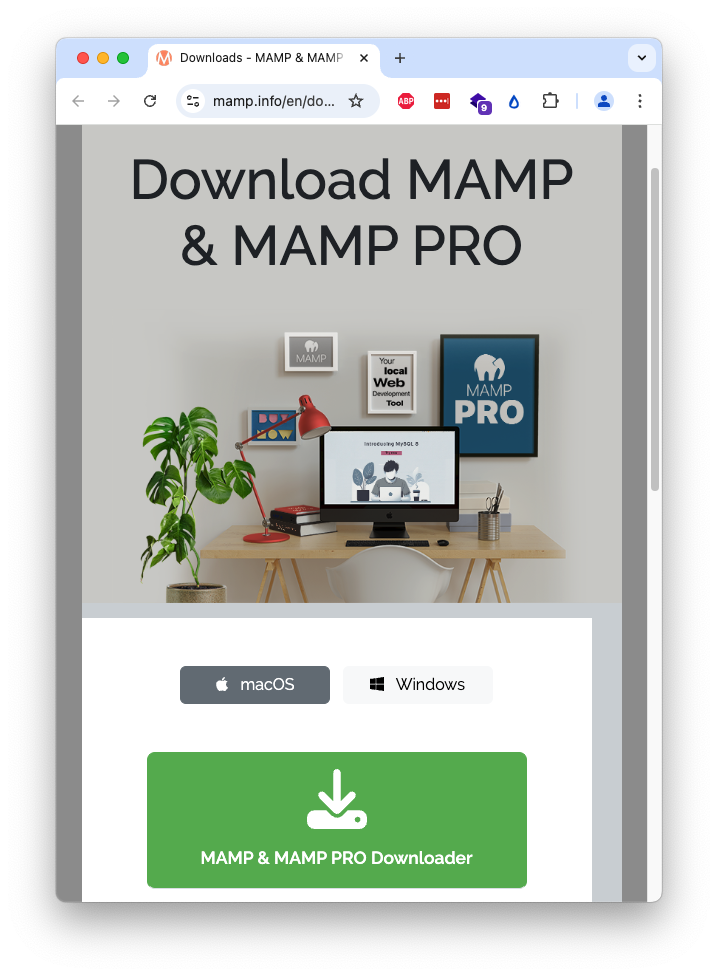
Ladataan ensin MAMP paketti osoitteesta https://www.mamp.info/en/downloads/
Tässä vaiheessa huomataankin, että latauksessa tulee mukana ilmainen MAMP -versio mutta myös maksullinen MAMP PRO. Ilmaisella versiolla pärjää varsin pitkälle, PRO versiossa on ammattimaiseen käyttöön tarvittavia ominaisuuksia, kuten tuki useammalle sivustolle, sisäänrakennettu sähköpostipalvelin, DNS-hallinta ja mukautettavat palvelinasetukset.
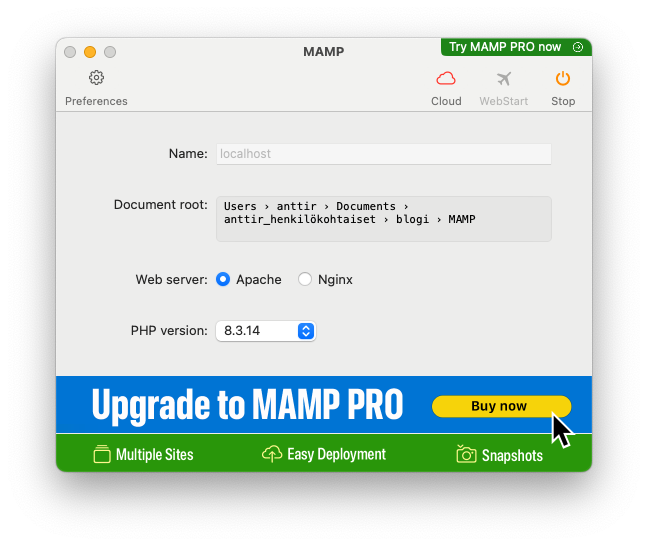
Kun MAMP asennus on suoritettu, avaa MAMP-sovellus. Käynnistä palvelimet (Apache ja MySQL) napsauttamalla ”Start” -painiketta.
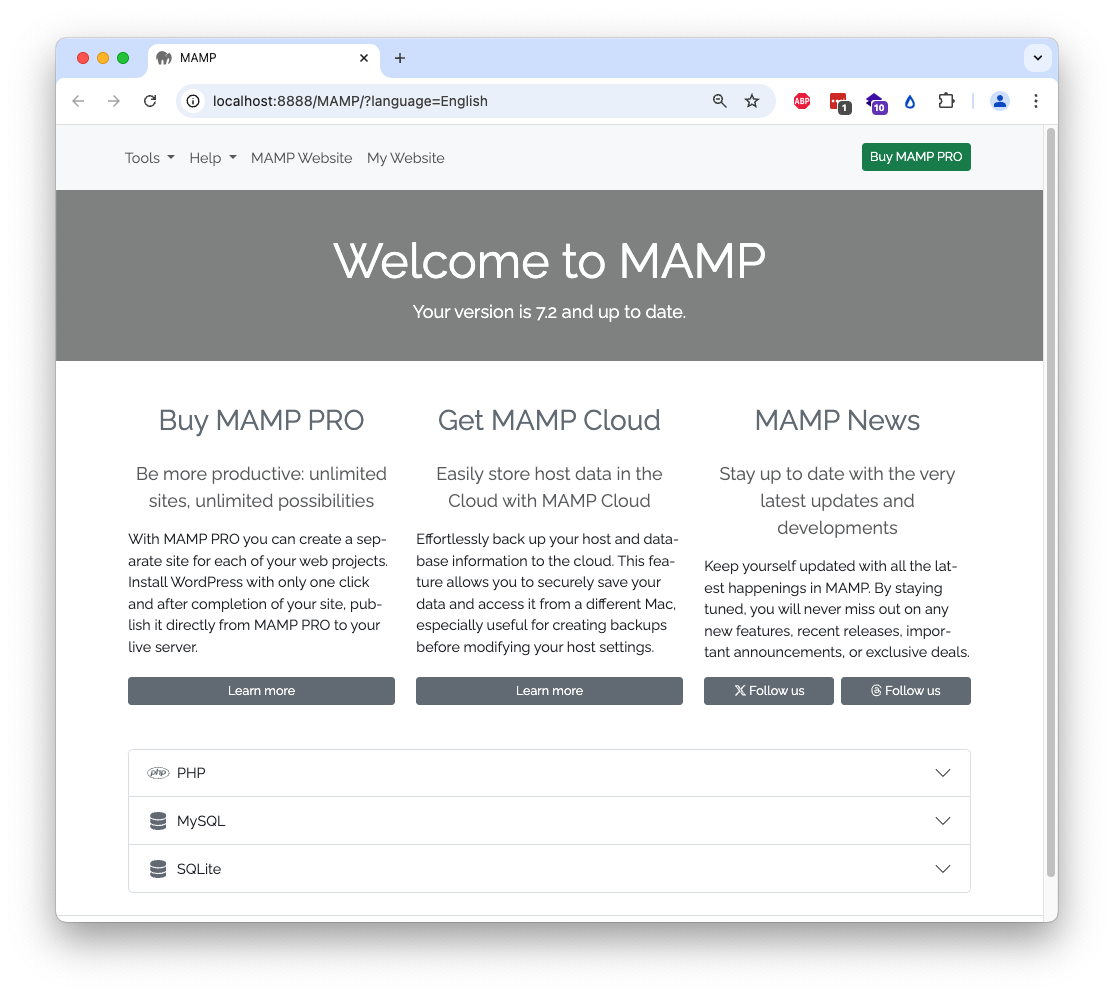
Kun palvelut ovat käynnissä, avautuu selaimeen alla olevan kaltainen sivu:
Voit vielä säätää asetuksia MAMP ohjelman asetuksista ennen varsinaista käyttöä, kuten käytettävän portin sekä Document root -asetuksen. Document root -hakemisto määrittää, mihin hakemistoon itse WordPress sekä sivusto tullaan asentamaan, joten voit vaihtaa sen mieleiseesi paikkaan.
MAMP on nyt valmiina käyttöön, edetään kohti WordPress asennusta.
WordPressin asennus LAMP-ympäristöön
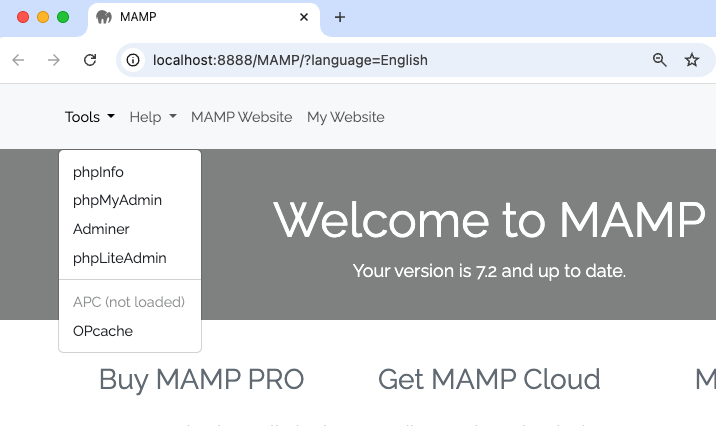
Avaa selaimessa olevasta MAMP -sivustosta Tools –> phpMyAdmin, avataaksesi MAMP -ympäristön hallintapaneelin:
Seuraavaksi perustamme WordPressille tietokannan. Valitse ylävalikosta Databases ja tietokantojen hallintanäyttö avautuu:
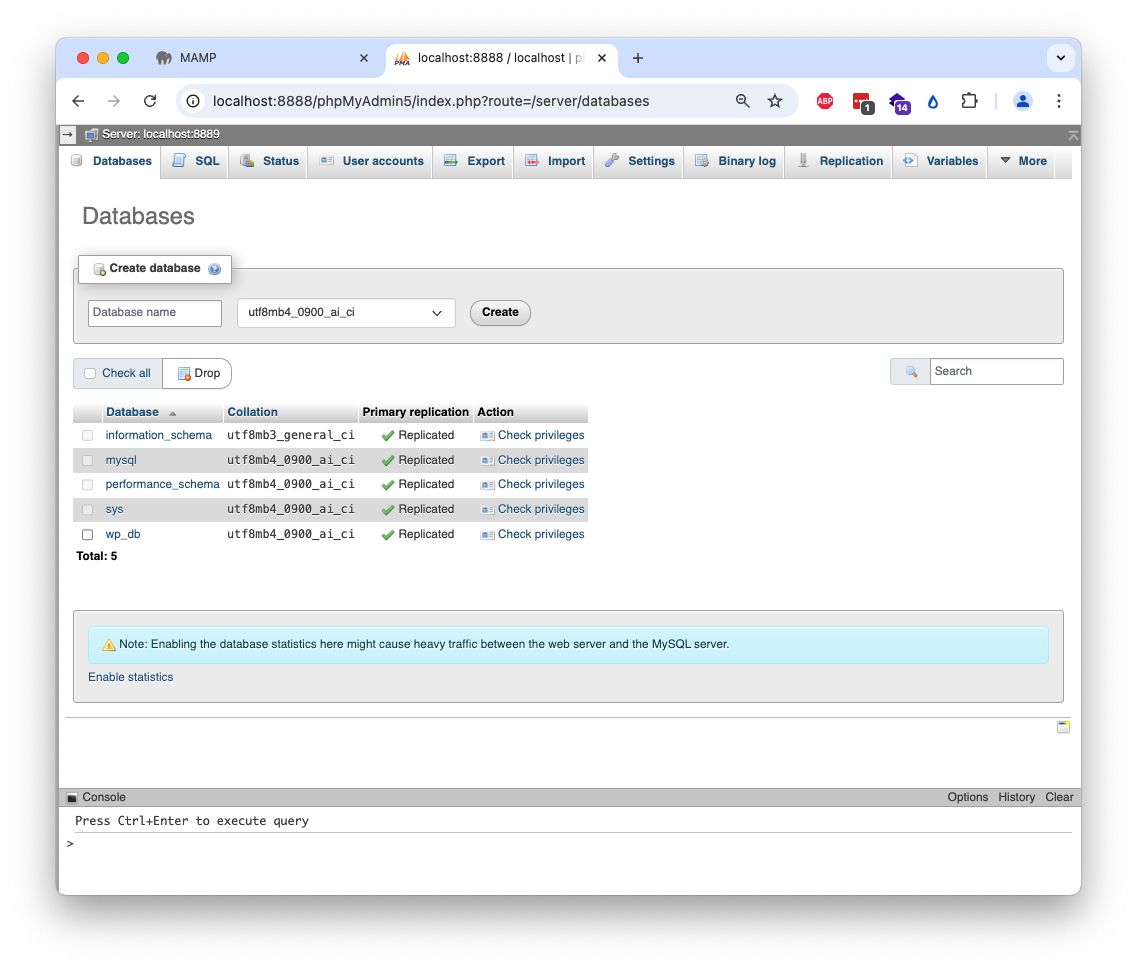
Perusta uusi tietokanta syöttämällä uuden tietokannan nimeksi wordpress (tai voit myös käyttää toista nimeä) ja paina Create. Tietokanta on nyt luotu ja sille ei tarvitse tehdä muuta.
Seuraavaksi lataa WordPressin uusin versio osoitteesta https://wordpress.org/download/ ja pura paketti MAMP-ohjelmaan määritettyyn Document root-hakemistoon. Sinne tulee siis hakemisto nimeltä wordpress.
WordPress on nyt valmiina konfigurointiin. Mene selaimella osoitteeseen http://localhost:8888/wordpress/.
Seuraa ohjeita ja syötä tietokannan tiedot (tietokannan nimi: wordpress, käyttäjänimi: root, salasana: root).
Täytä konfigointiin vielä sivuston tiedot ja luo ylläpitäjän käyttäjätili. Käytä riittävän vahvaa salasanaa, jotta sivustosi on turvassa. Hakkerit osaavat mennä osoitteeseen /wp-admin ja kokeilla sisäänkirjautumista, joten älä missään tapauksessa käytä root+root tunnuksia, jos tarkoituksena on asentaa sivusto myöhemmin nettiin.
Asennuksen jälkeen voit kirjautua WordPress-sivuston hallintapaneeliin osoitteessa http://localhost:8888/wordpress/wp-admin/
Tästä alkaakin WordPress seikkailusi: voit asentaa sivustoon erilaisia teemoja ja säätää sivuston ulkoasua ja rakennetta. Erilaisia lisäosia asentamalla saat monenlaisia toimintoja sivuston tueksi.
Hauskaa matkaa WordPressin parissa!